DHCP 動態主機設定協定
 作者 作者 |  徐紹恩 徐紹恩 |
|---|---|
 進度 進度 | 完成 |
 週次 週次 | 2021/3 |
用途
讓內部網路或網路供應商自動分配 IP
使內部管理員對所有電腦進行中央管理
Windows Server 自帶有 DHCP 服務
歷史
DHCP 於1993年訂為標準協定
其前身是 BOOTP 協定
原理
IP 分配
在網路中每個連接到網際網路的裝置都需要分配一個唯一的 IP 位置
DHCP 可以讓管理員從中心監視和分配 IP 給使用者
如果裝置移動到新的網路位置,能自動獲得新 IP
租約
DHCP 有一個 IP 有效期的設定,類似於租約的概念
一個租約的時間是不定的
較短的租約可使 DHCP 支援電腦數量超過可用 IP 的情況
DHCP 也可支援靜態網路,如Web伺服器
注意
- 不可用於 DNS 伺服器
- 不建議用於無邊際路由器
- 不可用於防火牆
- 不建議使用在路由器
在 Packet tracer 實作
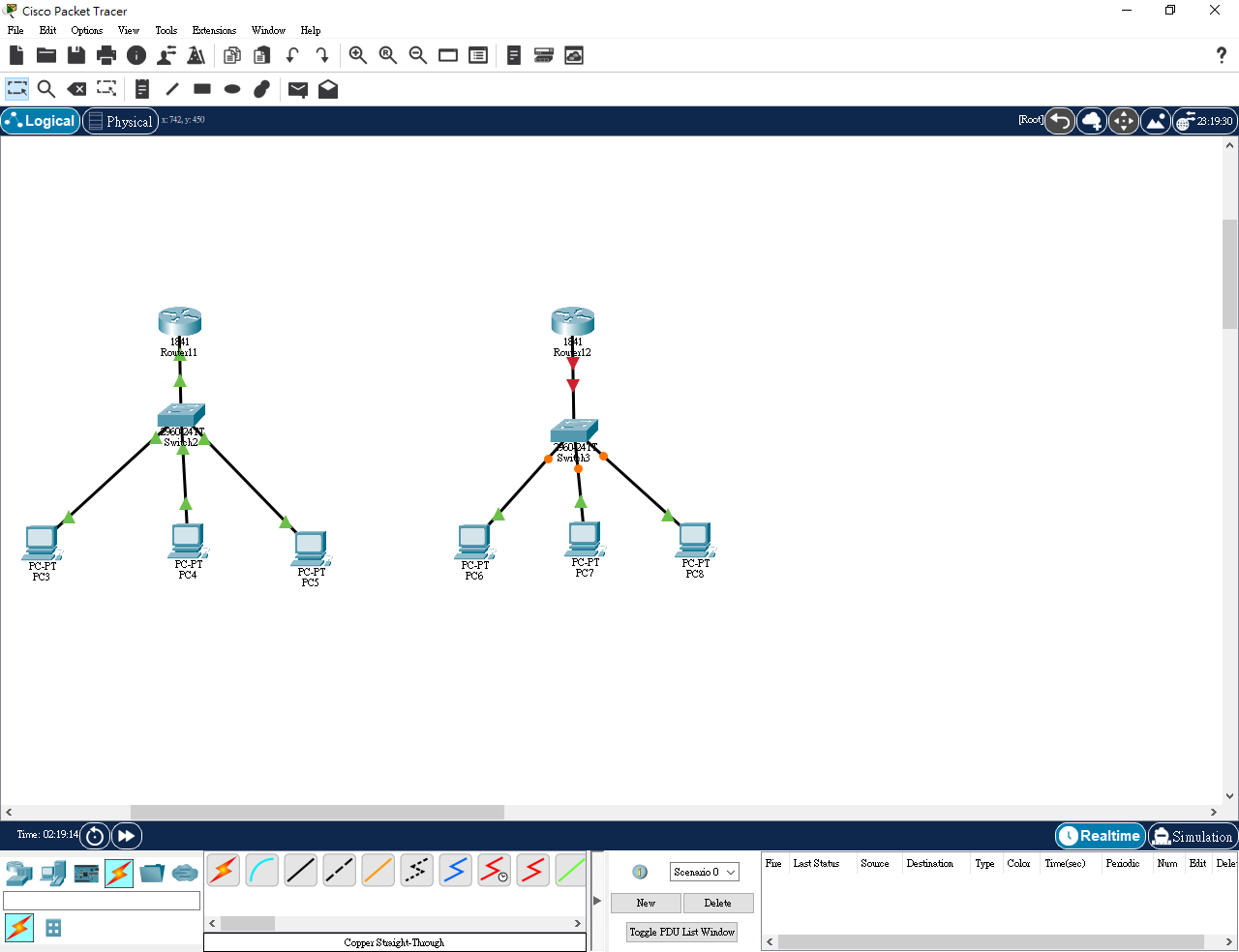
1.首先建立一個環境
3.設定 DHCP
ip dhcp pool <Name> \\設定pool名稱
network <IP> <mask> \\設定派發的區域
default-router <IP> \\設定區域預設路由
dns-server <IP>     \\設定區域的DNS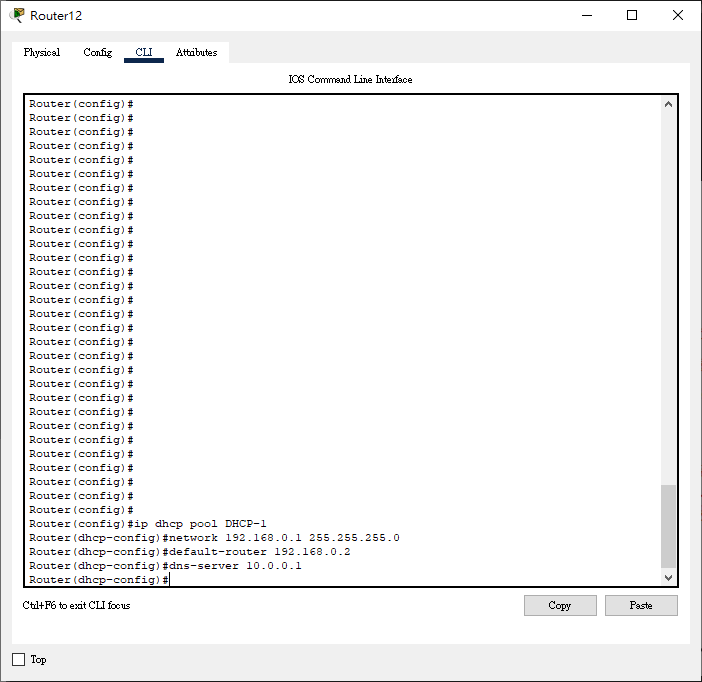
2.完成基礎設定使其連線皆呈綠色
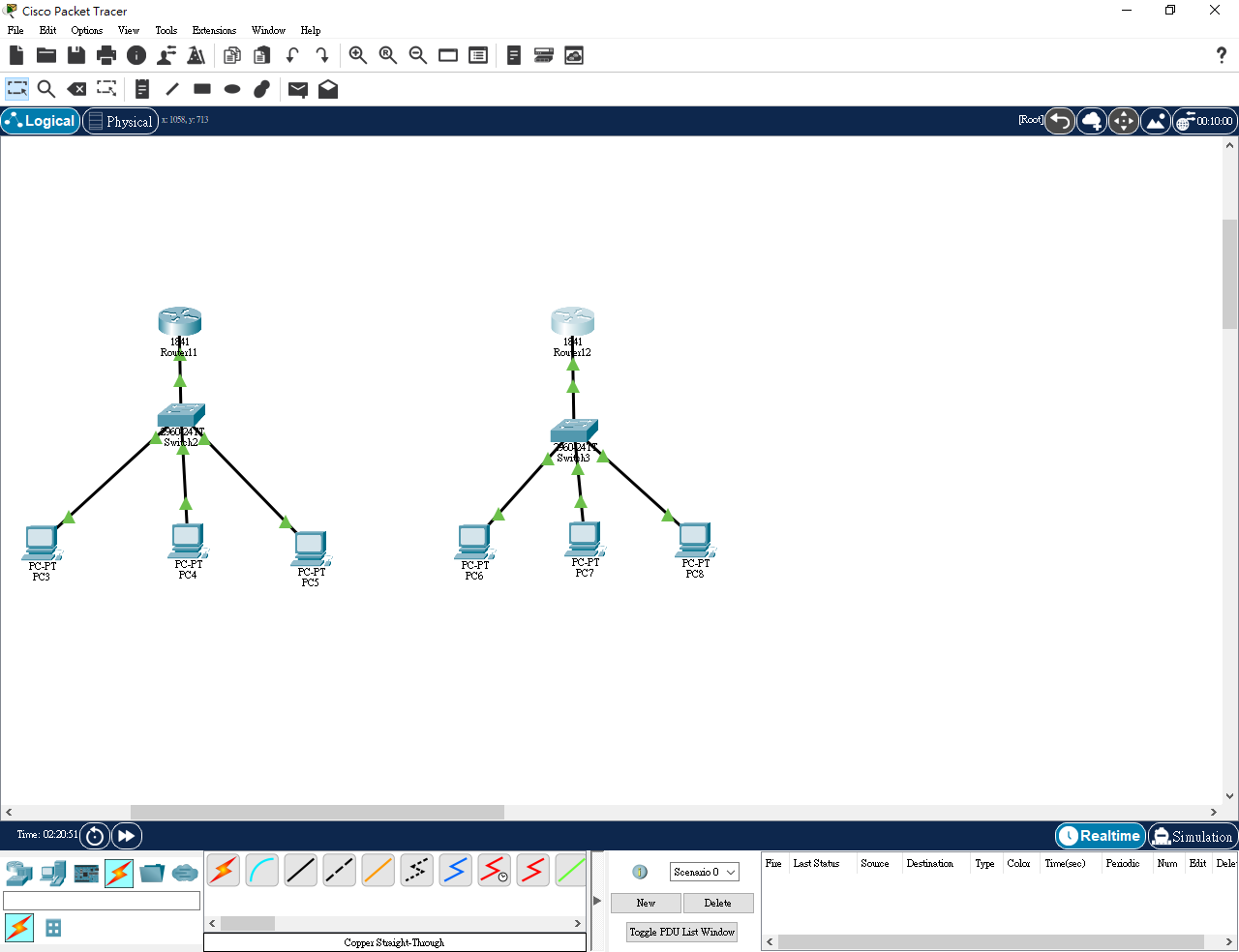
4.保留一部份的 IP 不被分配出去
ip dhcp excluded-address <IP> <IP>
ex:192.168.0.0 192.168.0.2
\\192.168.0.0 192.168.0.1
192.168.0.2 都不會被派發出去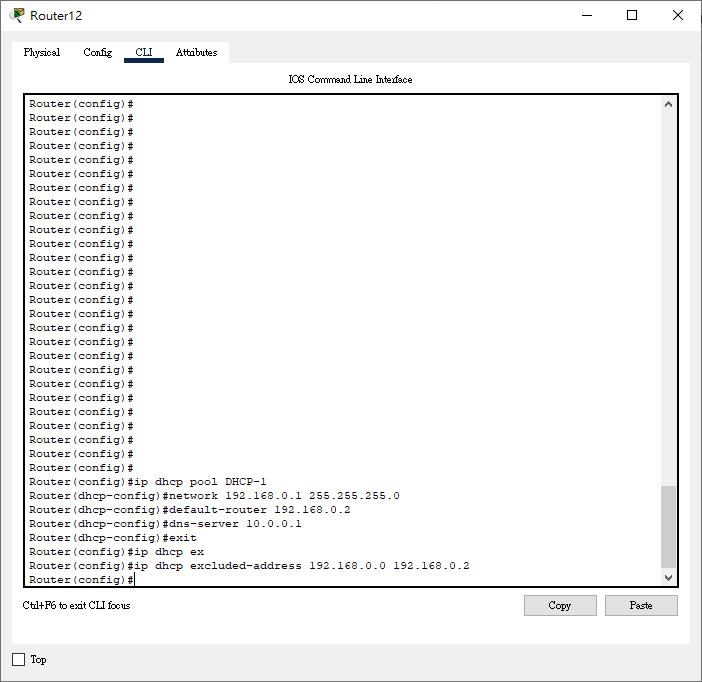
4.檢查PC端 IP 切換至 DHCP 是否有接收到


三台電腦都已接收到 DHCP 分配的 IP
在Windows Server實作
1.先在Windows Server打開Server Manager
點擊Manager→Add Roles and Features
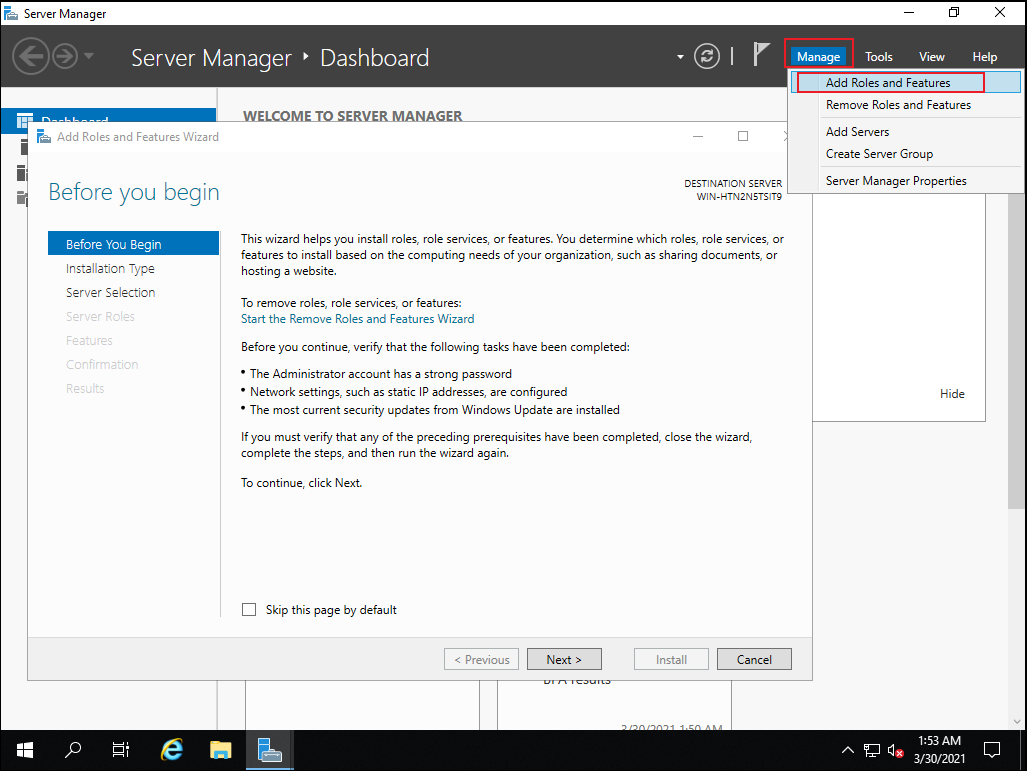
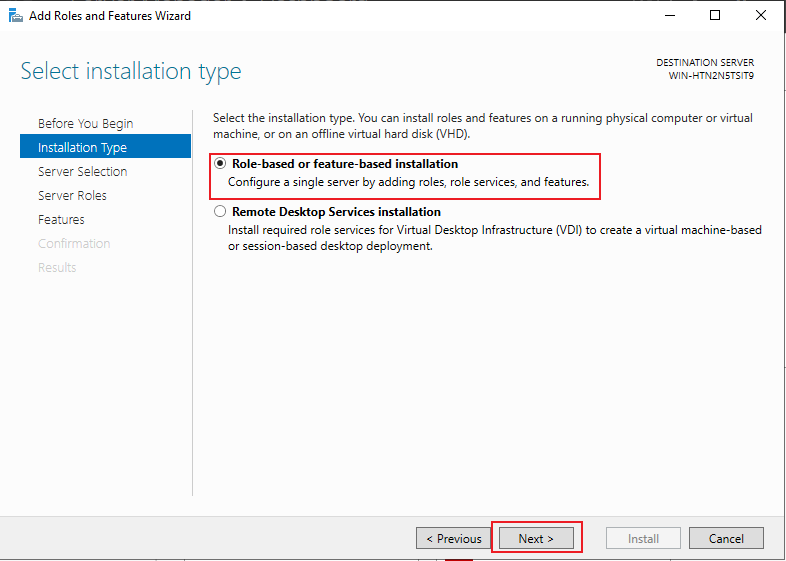
2.在Before you being點Next後
選擇Role-based or feature-based\
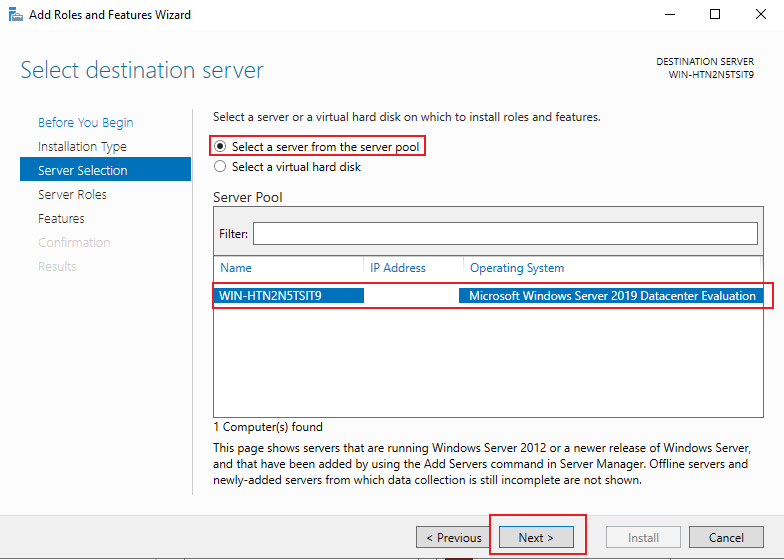
3.在選擇 Select a server from server pool 後
選擇下方的 IP
\
4.在得到DHCP服務之前要先處理電腦的IP位置
由於要做為DHCP伺服器,本身IP不能是其他
DHCP派發的,至網路中心查看
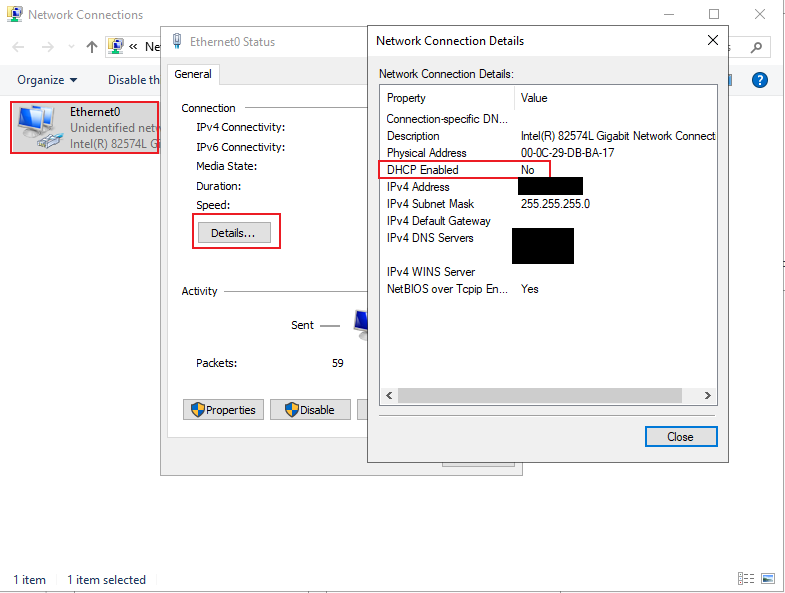
5.選擇 新增功能 DHCP server
點擊Add Features
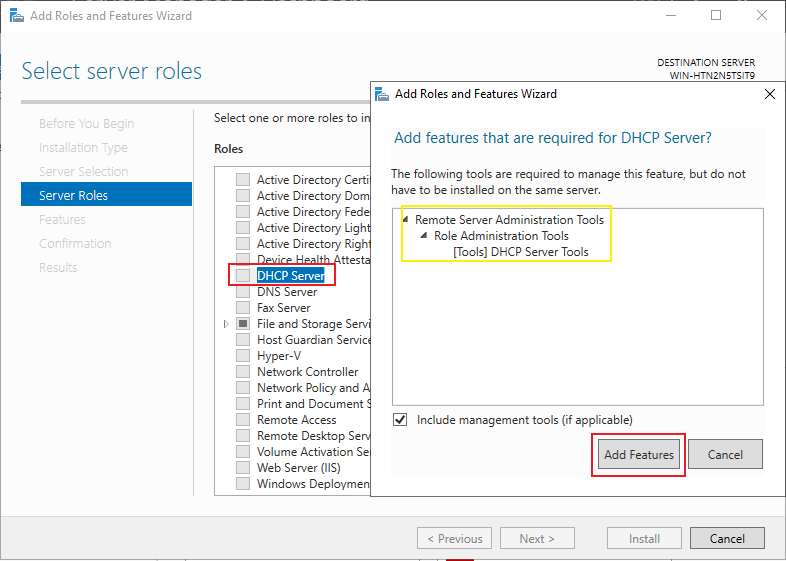
6. 將Active Directory Domain Services
以及 DNS Server選擇起來
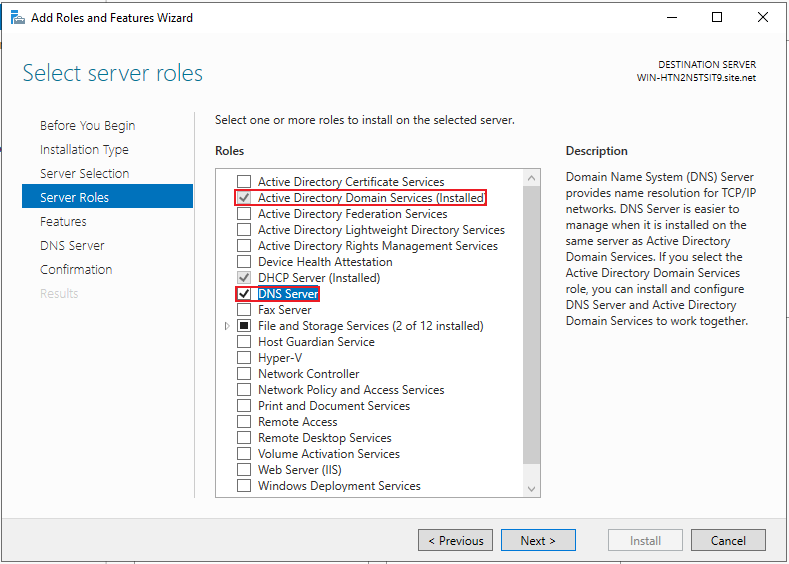
7.接著一直下一步到Confirnation
選Install 等待安裝完畢
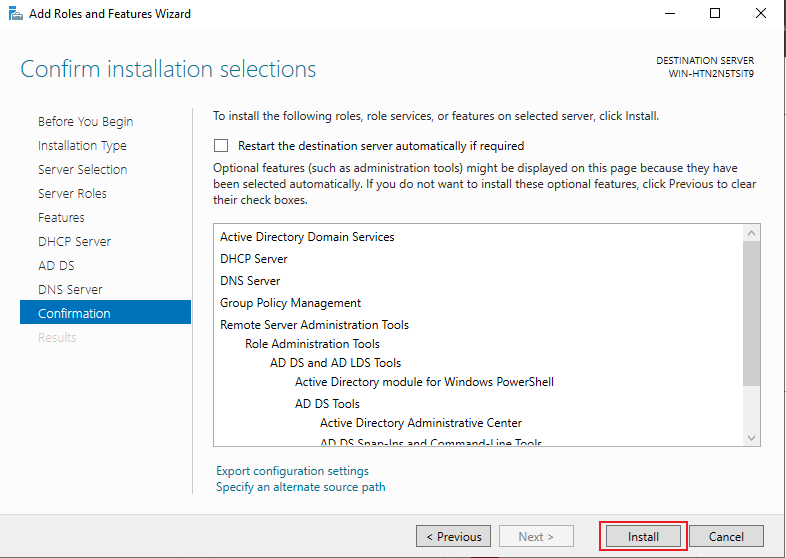
8.在使用 DHCP Server功能之前,需要先建立好網域作為儲存資料與中央管理的系統
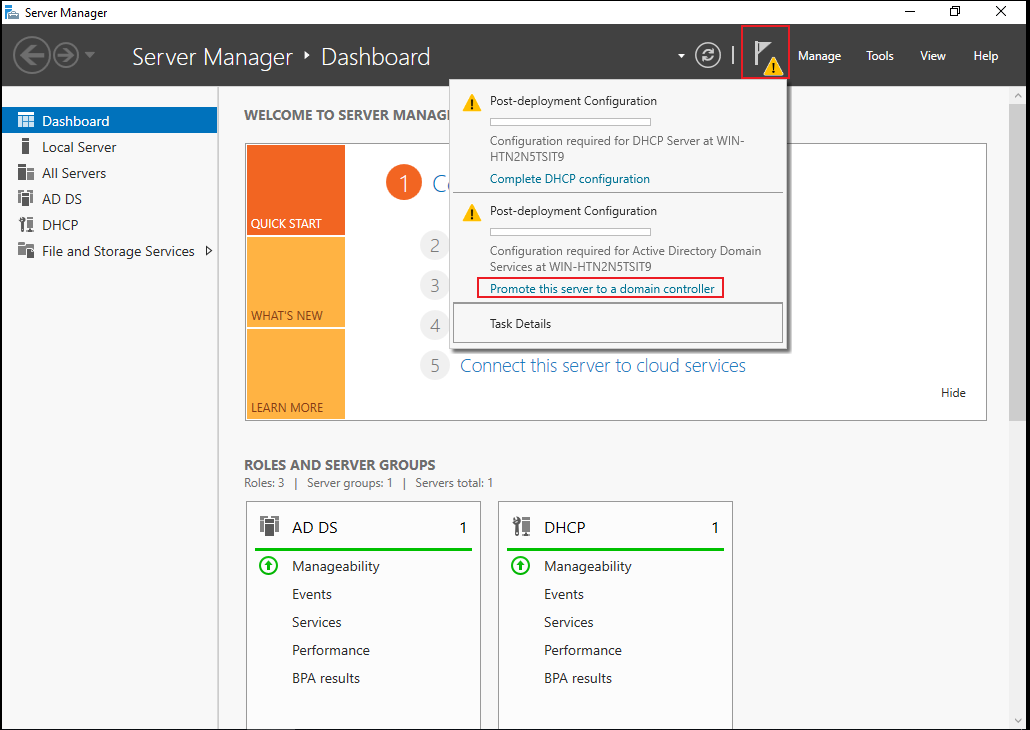
9.選擇 Add a new forest 給予一個
Root domain name (根網域名稱伺服器)
網域名稱
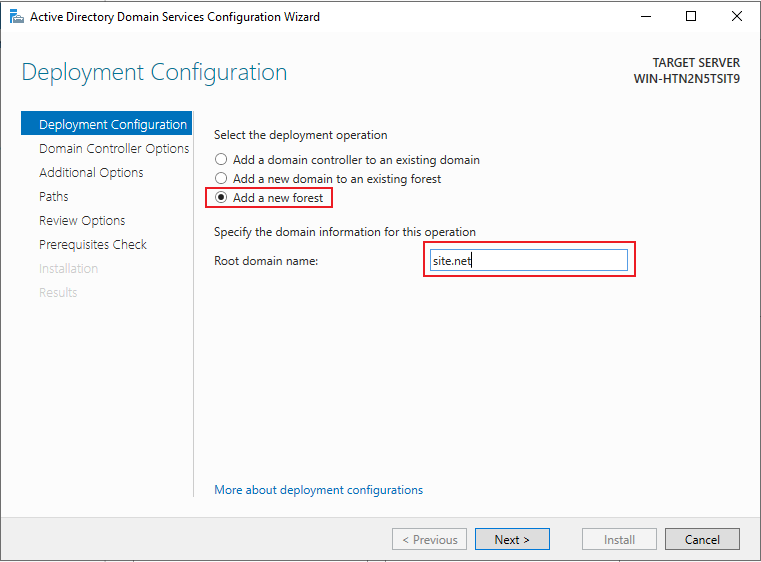
10.選擇Windows server 2016
將Domain Name System (DNS) server勾選
接著輸入完密碼
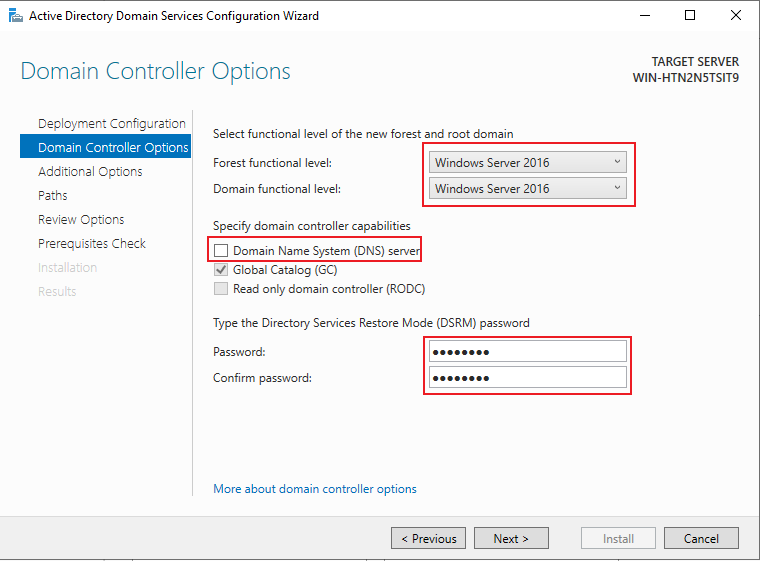
10.自訂一個網域名稱
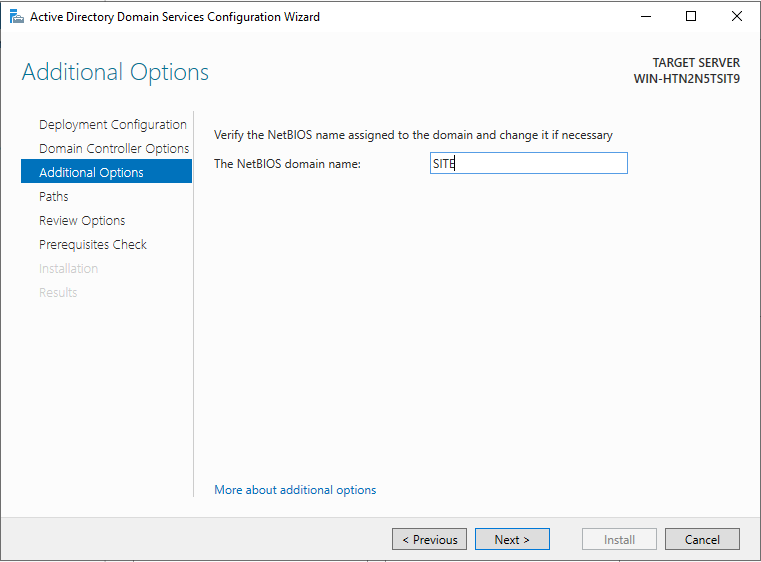
11.選擇儲存資料夾
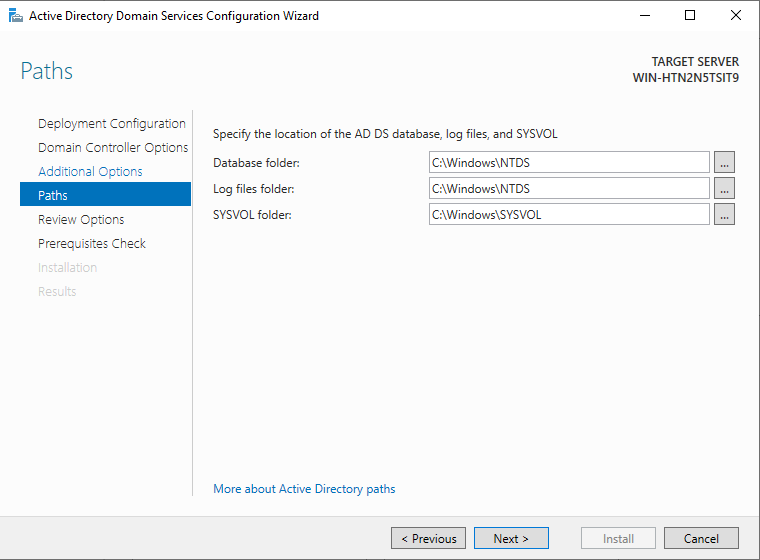
12.接著到 Prerequisites Check
等待系統檢查完畢就按下Install
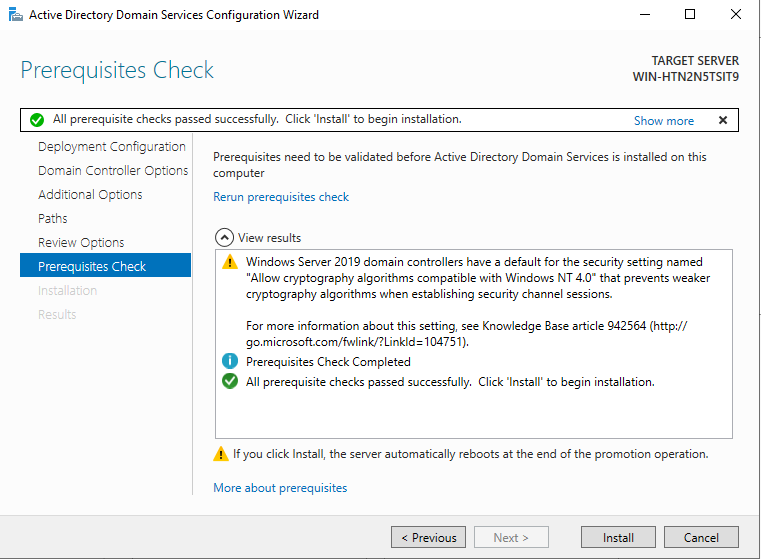
13.完成之後系統會登出帳戶完成設定
稍等一下就可以登入剛剛創立的伺服器管理員
身分了
14.接著來做 DHCP 伺服器設定
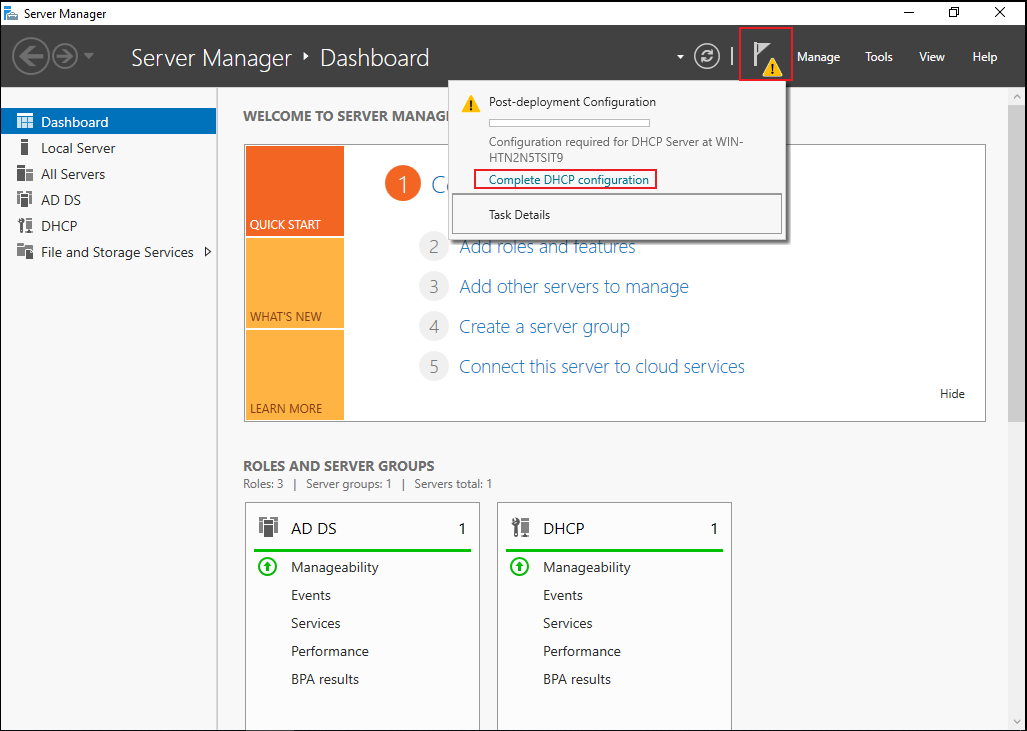
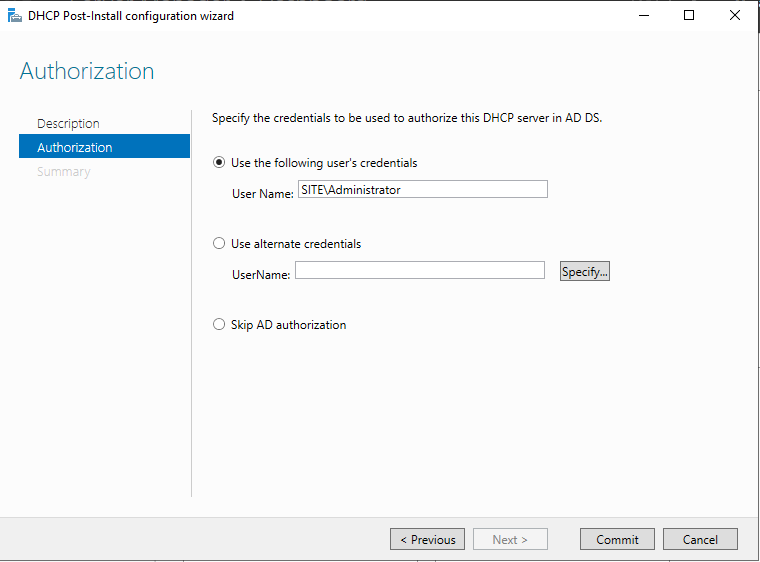
15.接著到 Authorization 創立一個UserName
並點下Commit
16.點擊 Tool 找到 DHCP 並打開
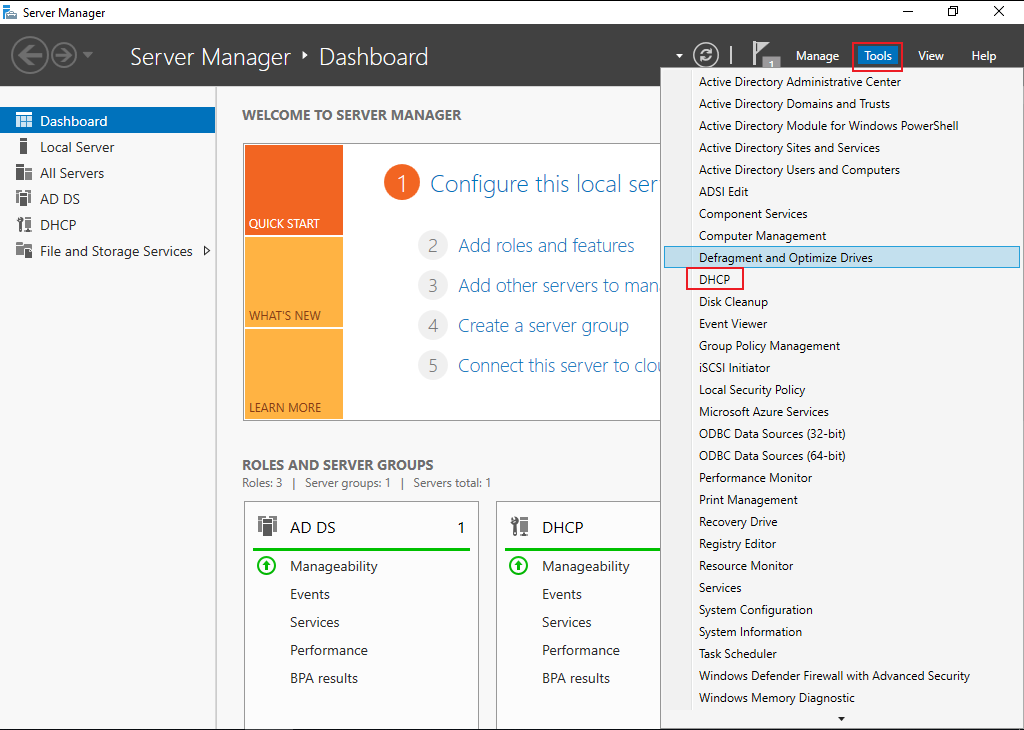
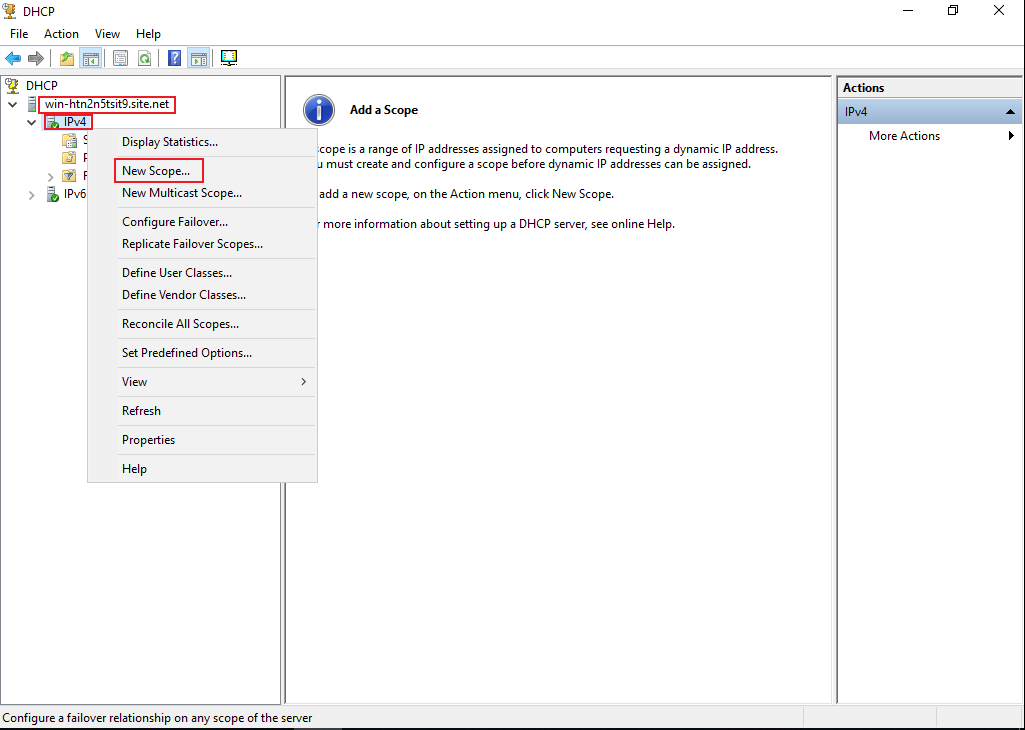
17.點開網域 → IPv4 → New Scope
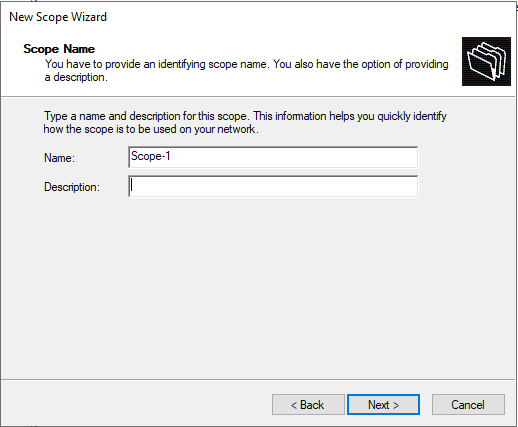
18.給予 Scope 名稱
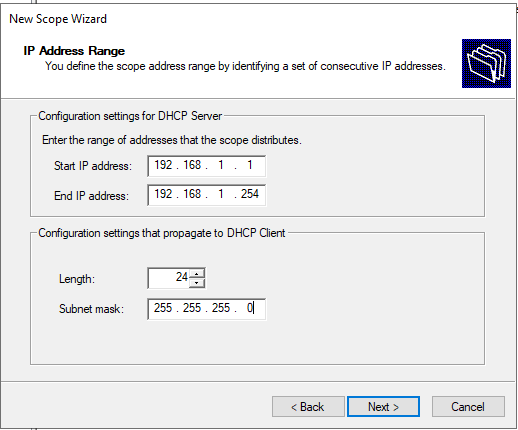
19.選擇要分配 IP 的範圍以及遮罩
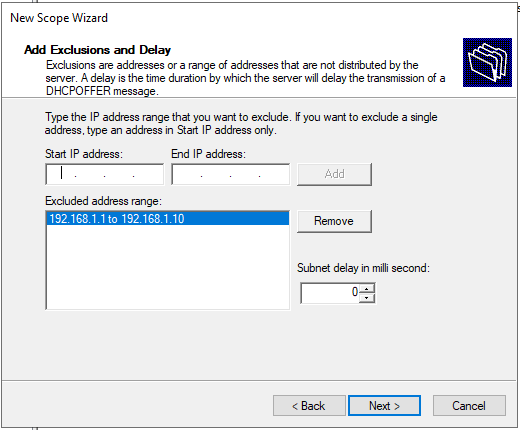
20.選擇要保留不派發 IP 的範圍
留下一些為了之後的操作
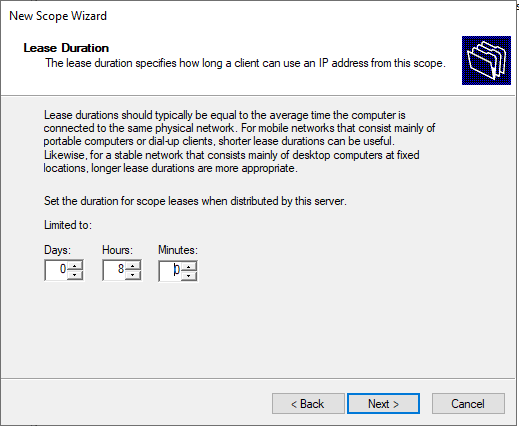
21.再來是租約時間,也就是 IP 有效時間
可以排除非運作中的電腦占用 IP 的情形
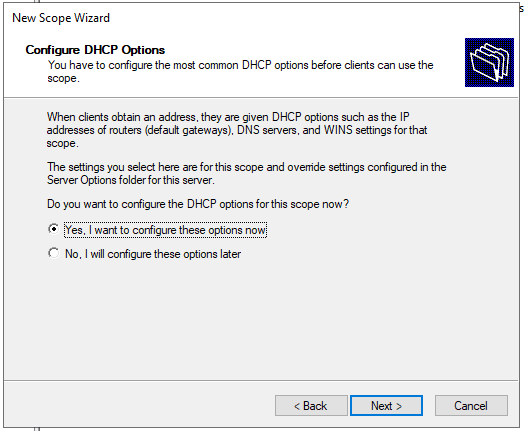
22.這個選項是設定 DHCP 接收到新用戶端的資
訊時的選項是否要現在設定
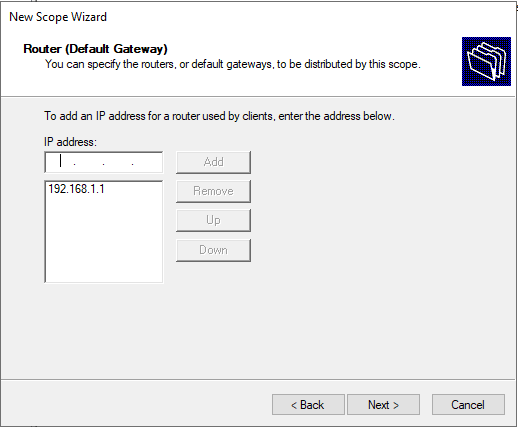
23.給予路由器 IP 位置來分配給用戶端
就剛剛設定不分配 IP 範圍中其中一項即可
24.這邊設定 DNS (域名系統) 輸入 DHCP 底下網域名稱即可 當輸入進去後記得按下 Add


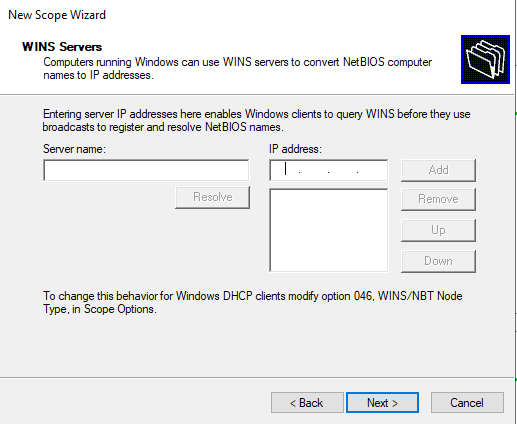
25.這裡設定讓用戶端可以使用微軟提供的網路
名稱轉換服務這裡不須設定
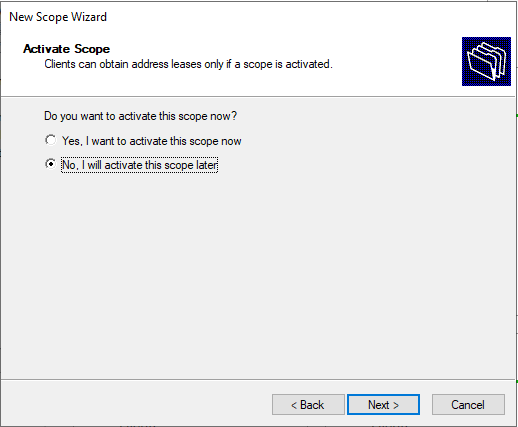
26.是否要讓這個網域啟動
先選擇否
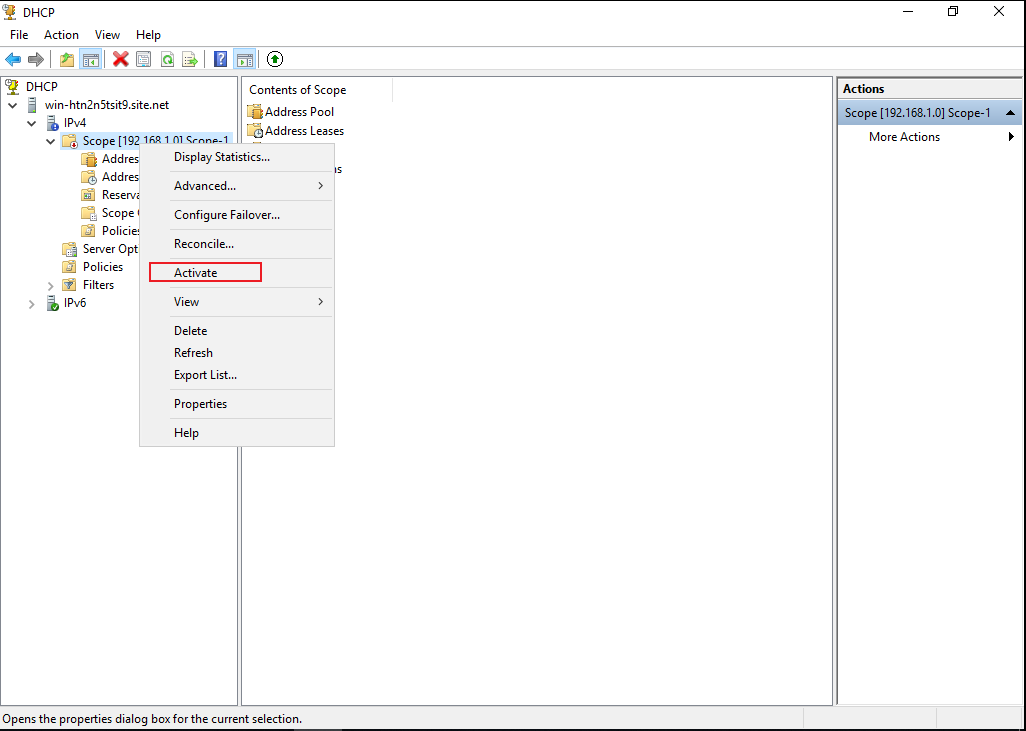
27.在確定 IP 都正確設定後再將 Scope (網域) 啟動
基本DHCP都設定完成了 可以在其他電腦或其他虛擬機測試
需要讓其他電腦或虛擬機使用同一張網卡
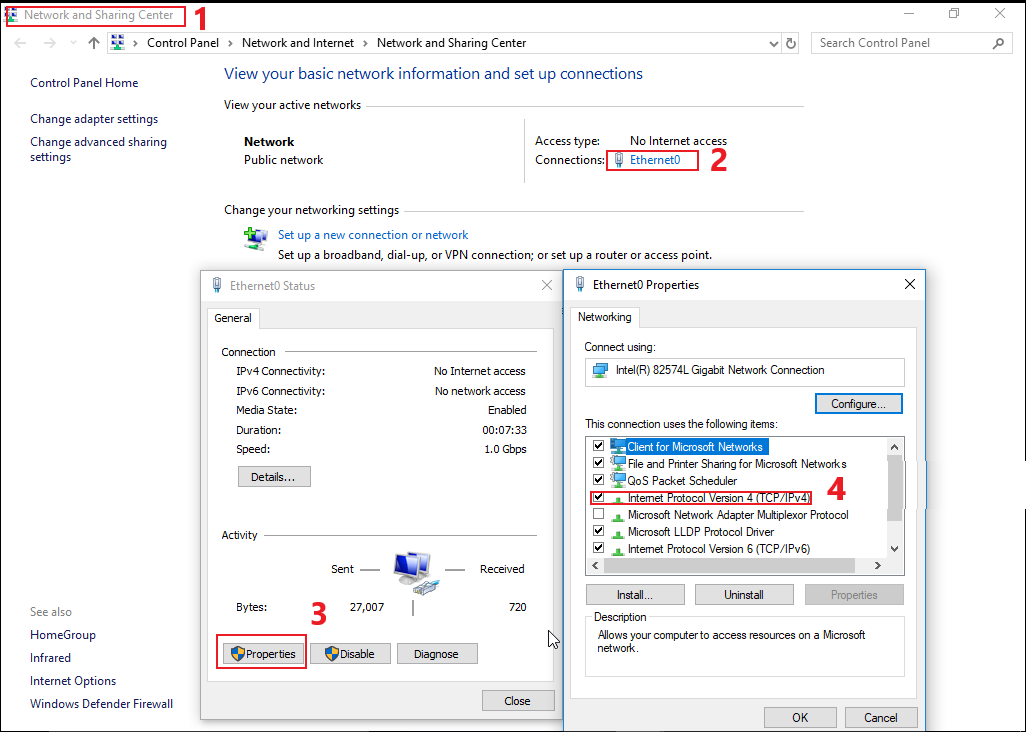
28.打開網路與共和中心
照著以下步驟打開IPv4設定
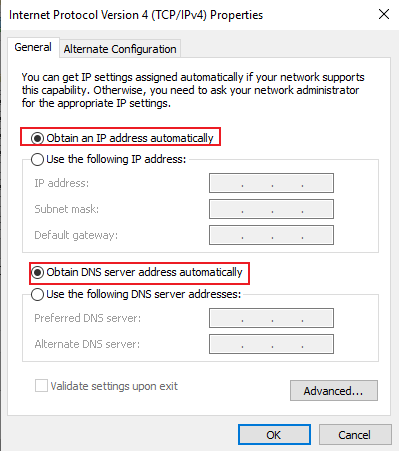
29.將 IPv4 和 DNS server 都改成自動分發
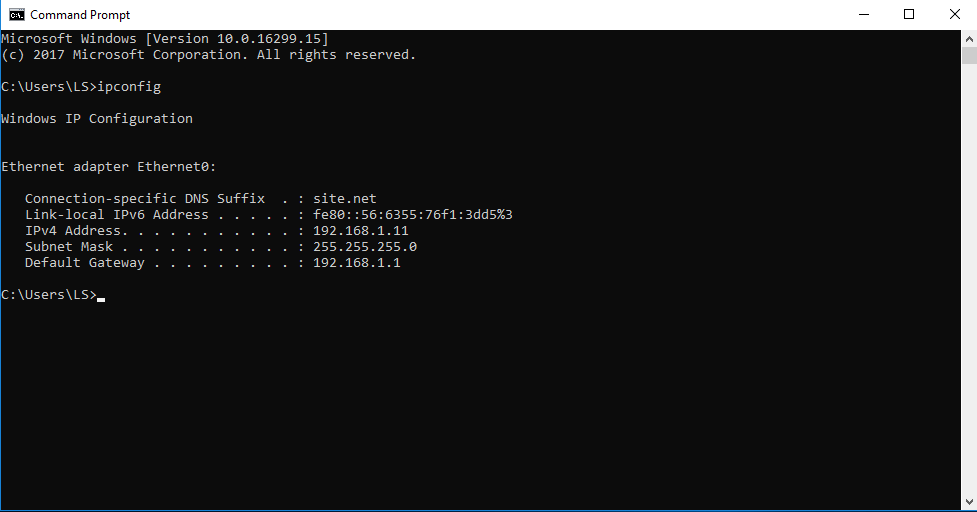
30.用 CMD 輸入 ipconfig 查看 是否已分發到 IP
已分發到 IP DHCP server設定完成
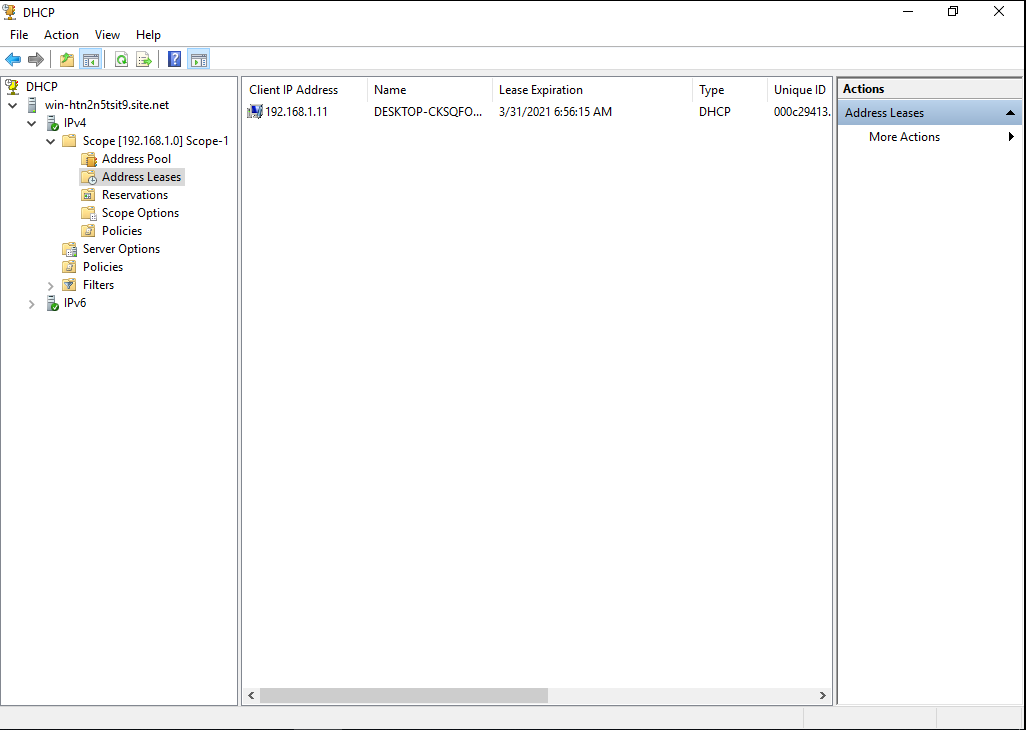
在伺服器端 可以看到連接的裝置